
一路“下一步”,装完重启
下载安装版,保留默认勾选的 VB-CABLE 虚拟声卡;装完重启电脑。VoiceAec 本体不需要管理员权限,安装过程中会弹一次 UAC(虚拟声卡 + 局域网面板)。
不想装安装版?便携版解压即用,见“安装”一节。
安装、接线、开用。三件事做对,VoiceAec 就能正常工作;其余章节都是解释和排障。
下载安装版,保留默认勾选的 VB-CABLE 虚拟声卡;装完重启电脑。VoiceAec 本体不需要管理员权限,安装过程中会弹一次 UAC(虚拟声卡 + 局域网面板)。
不想装安装版?便携版解压即用,见“安装”一节。
VoiceAec 输出选 CABLE Input;QQ / 游戏语音的麦克风选 CABLE Output;参考回采选你实际放声音的耳机或音箱。
两个 CABLE 选反,是最常见的错误。
看到顶栏显示运行中、三张电平卡会跳动,就可以开语音了。对方还听到回声再换强力模式。
窗口右上角 X 只是收起;退出要到托盘右键。
把 VoiceAec 想成一根“智能音频线”:一头接麦克风和扬声器,另一头接虚拟声卡。语音软件通过虚拟声卡,接收处理后的麦克风声音。
都是常见环境,不需要额外买硬件。缺哪一项,后面都会给出对应的解决办法。
安装包自带 .NET 运行时和全部模型,不用另装开发环境。
不支持 32 位系统;不支持 macOS / Linux。
用来显示控制面板。Windows 10/11 一般已经自带。
如果面板白屏或提示 WebView2 加载失败,再装 Evergreen 运行时。
VB-Audio 提供的免费虚拟声卡。安装版默认帮你装,装完需要重启。
卸载 VoiceAec 不会卸载它;它也可以给 OBS、直播等其他软件用。
能正常收音、正常出声即可。USB 麦克风、领夹麦、摄像头麦克风都可以。
蓝牙耳机的麦克风常切到低音质通话模式;能有线就优先有线。
推荐安装版:默认勾选虚拟声卡、桌面快捷方式,升级和卸载都走 Windows 标准流程。想放 U 盘或不想写注册表,用便携版。
从 GitHub Releases 下载 VoiceAec-v0.5.2-setup-x64.exe。不要从网盘或第三方下载站拿。
双击安装包,语言选“简体中文”,点“确定”。
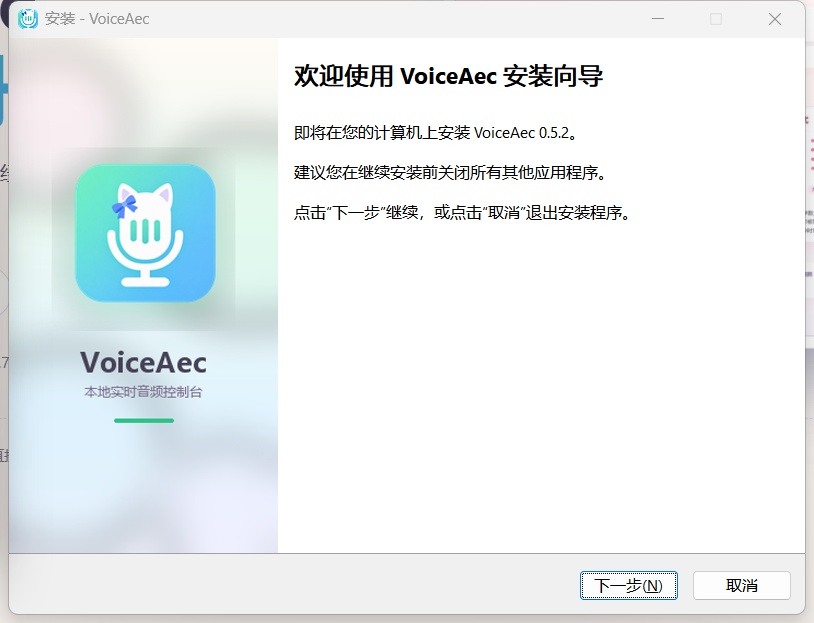
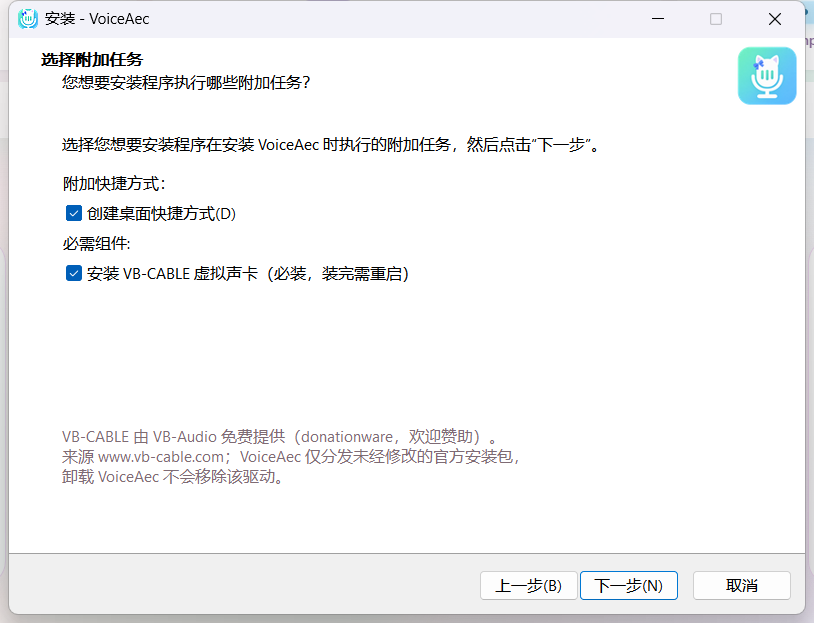
欢迎页点“下一步”。附加任务页保持两个默认勾选:创建桌面快捷方式 和 安装 VB-CABLE 虚拟声卡,然后点“下一步”。
点“安装”。弹出 UAC 时选“是”,用于安装虚拟声卡和配置局域网面板。拒绝也能装完 VoiceAec,只是这两项要稍后补。
如果装了 VB-CABLE,先重启电脑。重启后“播放设备”里会出现 CABLE Input,“录音设备”里会出现 CABLE Output。
从 Releases 下载 VoiceAec-v0.5.2-win-x64.zip,右键“全部解压”,双击里面的 VoiceAec.exe。不要直接在压缩包里运行。
voiceaec.json;目录不可写时回退到 %LocalAppData%\VoiceAec\voiceaec.json。--no-lan。打开 VoiceAec,确认顶栏显示 运行中,并且麦克风、参考回采、输出三张电平卡都有正常反应。参考回采如果一直“静默”,先别开语音,去选设备。
卸载:Windows“设置 → 应用 → 安装的应用”→ VoiceAec → 卸载;或开始菜单 → VoiceAec → 卸载 VoiceAec。卸载 VoiceAec 不会移除 VB-CABLE。
第一次启动会自动选择:系统默认通信麦克风、默认播放设备(参考回采)、CABLE Input(输出)。大多数电脑开箱即用;不对再手动换。
左侧应该显示“运行中 · 计时”,中间有 CPU 占用,右侧显示当前模式。如果显示“已暂停”,点右上角“恢复处理与输出”。
对着麦克风说话:麦克风电平应跳动。播放一首歌:参考回采应从“静默”变成“播放中”并跳动。然后说话时,输出电平也应跳动。
QQ / Oopz / 游戏语音里:麦克风选 CABLE Output;扬声器保持你的耳机或音箱,不要选 CABLE Input。
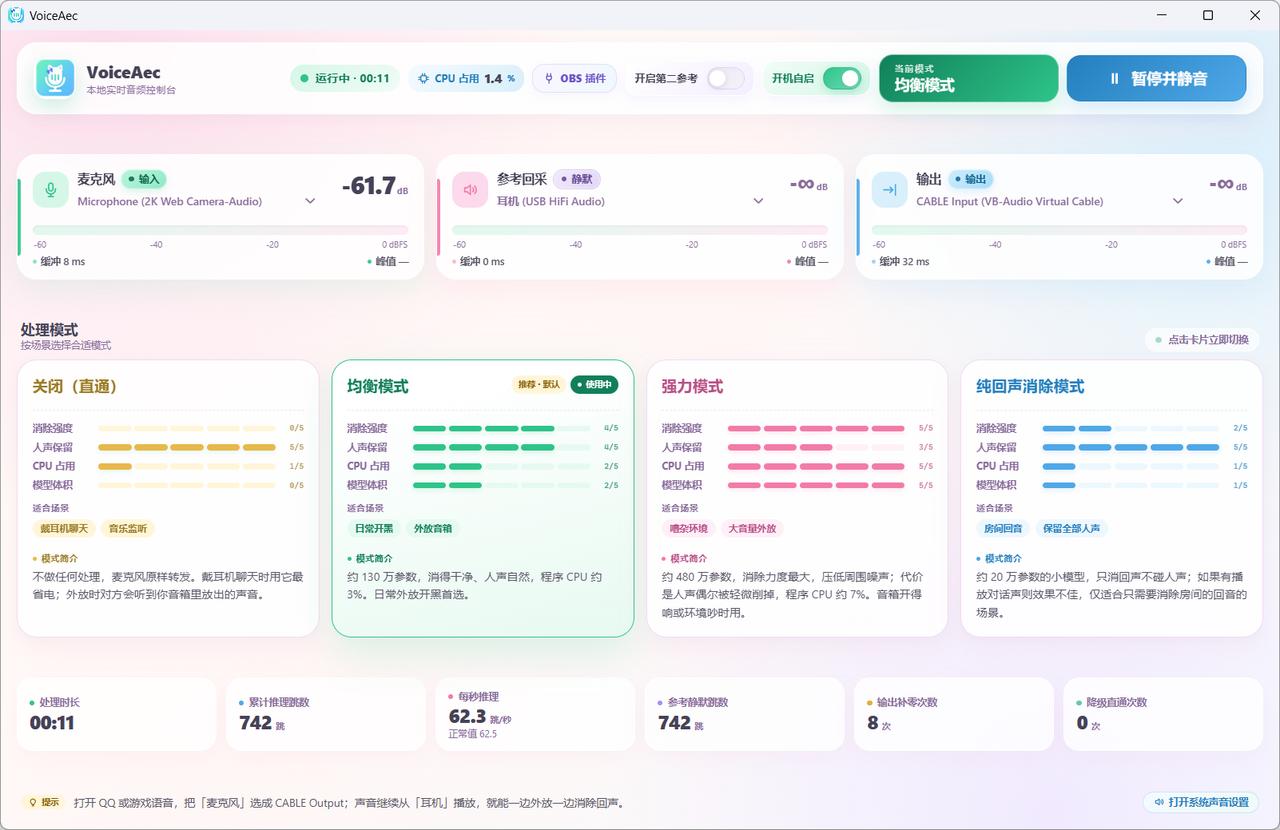
回声消除需要知道“扬声器刚才放了什么”。参考回采就是这段参考信号。参考选错、设备静音或一直没声音,AEC 就不知道要消什么,对方仍会听到回声。
戴耳机时没有外放回声,其实可以退出 VoiceAec,把语音软件麦克风改回真实麦克风;见场景配方。
VoiceAec 面板上有三个设备下拉,语音软件里还有一个麦克风设置。四个位置各司其职,不要互相顶替。

选你说话用的那只麦克风。
选你实际放声音的耳机或音箱,不是麦克风。
必须是 CABLE Input(VB-Audio Virtual Cable)。
QQ / Oopz / 游戏语音:麦克风选 CABLE Output;扬声器保持耳机/音箱。
| 位置 | 应该选 | 选错的后果 |
|---|---|---|
| VoiceAec 输出 | CABLE Input | 语音软件收不到处理后的声音 |
| QQ / 游戏语音 麦克风 | CABLE Output | 对方听到原始麦克风,回声还在 |
| 游戏 / 音乐 播放 | 耳机 / 音箱 | 声音进了虚拟声卡,你自己听不见 |
| VoiceAec 参考回采 | 耳机 / 音箱 | AEC 没有参考信号,消不掉回声 |
| 语音软件 扬声器 | 耳机 / 音箱 | 选了 CABLE Input 会形成回环/啸叫 |
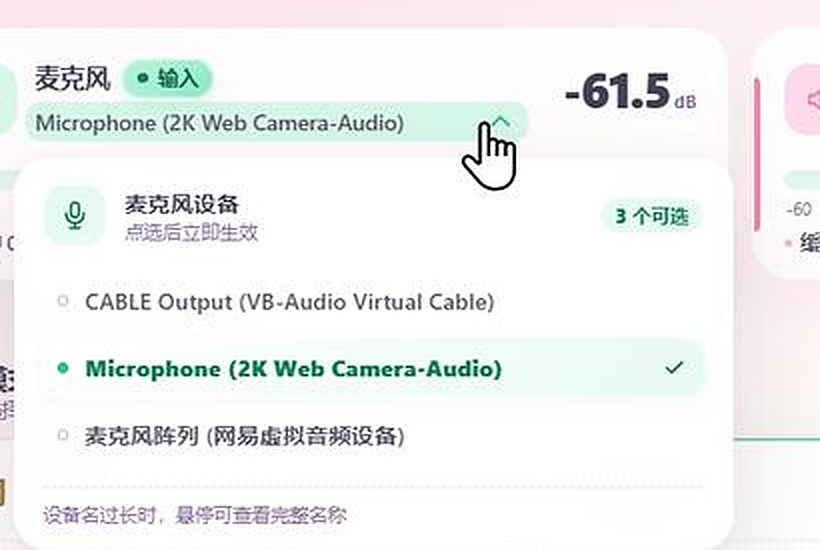
第二参考是给 AEC 的“额外噪声参考”:把第二只麦克风放在旁人/噪声源附近,帮助消掉其他人的说话声;也可以选第二个播放设备。它属于进阶功能,不是必开。
顶栏“开启第二参考”。电平区会多出第四张卡。
点“点击选择设备”,从当前电脑可用的音频设备里,选靠近噪声源的第二只麦克风;也可以选第二个播放设备。
建议用 v1.3 强力模式;如果发现自己的声音被削,换回 v1.2 或关掉第二参考。
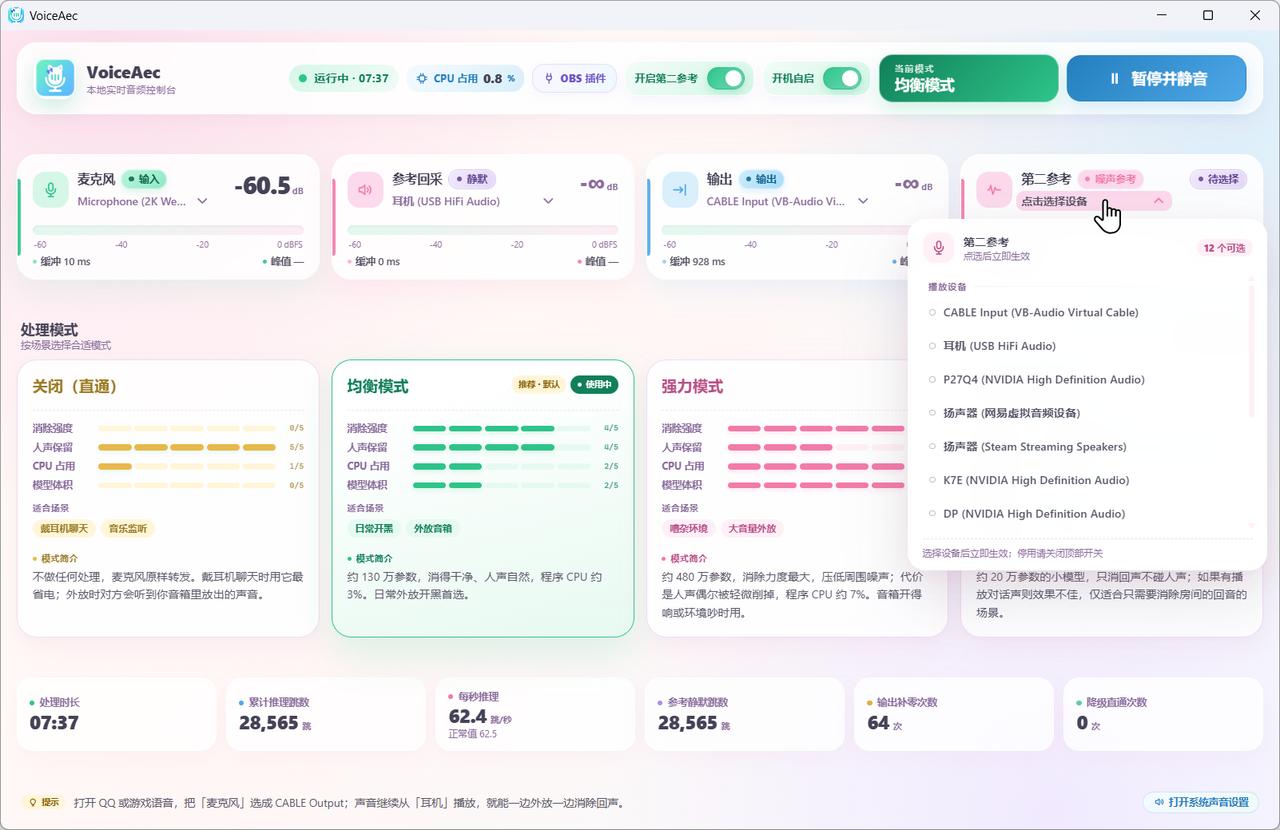
voiceaec.json;下次启动沿用,不会每次重新猜。
模式决定用哪个模型、CPU 用多少、消得多干净。日常从“均衡模式”开始;不够再往上加,不要一上来就最强。

不做处理
麦克风原样转发。戴耳机聊天时最省电;外放时对方会听到你音箱里的声音。
v1.2 · 约 130 万参数
消得干净、人声自然。日常外放开黑首选,也是第一次使用的默认模式。
v1.3 · 约 480 万参数
消除力度最大,还会压低周围噪声。代价是偶尔轻微削掉人声,更适合嘈杂环境或大音量外放。
v1.4 · 约 20 万参数
以回声消除为主,尽量保留人声,适合房间回音或近场麦克风。远距离麦克风实测效果有限,先试听再长期用。
卡片上的“消除强度 4/5”是应用内的相对刻度,用来快速比较,不是实测百分比。
--model 只覆盖本次启动,不写回配置(见进阶)。
同样的软件,不同场景只需要改“模式”或“开关”。先找到最像你的那一条。
游戏声音从音箱/耳机外放,语音软件用 CABLE Output 当麦克风,VoiceAec 消掉对方听到的游戏声。
戴耳机时没有外放回声,其实不需要 AEC。想省资源,可以直接退出 VoiceAec,把语音软件麦克风改回真实麦克风。
除了你自己的回声,旁边人的说话声也会被麦克风收进去。第二参考可以把“旁人噪声”也作为参考,帮助压低。
在 OBS 里给麦克风加 VoiceAec 音频滤镜,让录制/直播也用到 AEC。适合不想开桌面端,或已经把麦克风交给 OBS 的人。
VoiceAec 平时缩在系统托盘里继续处理音频。点窗口 X 只是把面板收起来,不会中断声音。
--tray 静默启动,不弹面板,也不需要管理员。
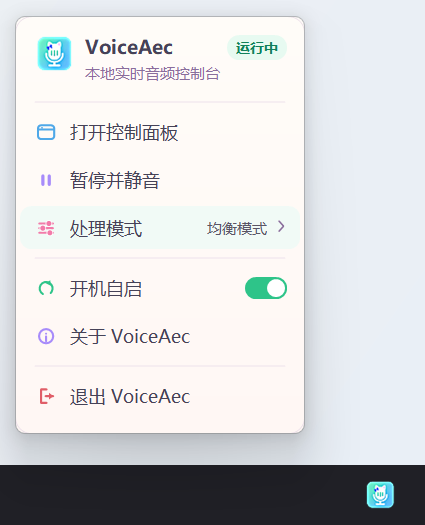
| 对比 | 暂停并静音 | 关闭(直通) |
|---|---|---|
| 采集麦克风 | 停止 | 继续 |
| 神经网络推理 | 停止 | 停止 |
| 输出到 CABLE | 静音 | 麦克风原声 |
| 适合 | 临时离开、省资源、不想让对方听到 | 戴耳机、不需要回声消除 |
| 退出并重启后 | 仍保持暂停 | 恢复上次模式(通常仍是直通) |
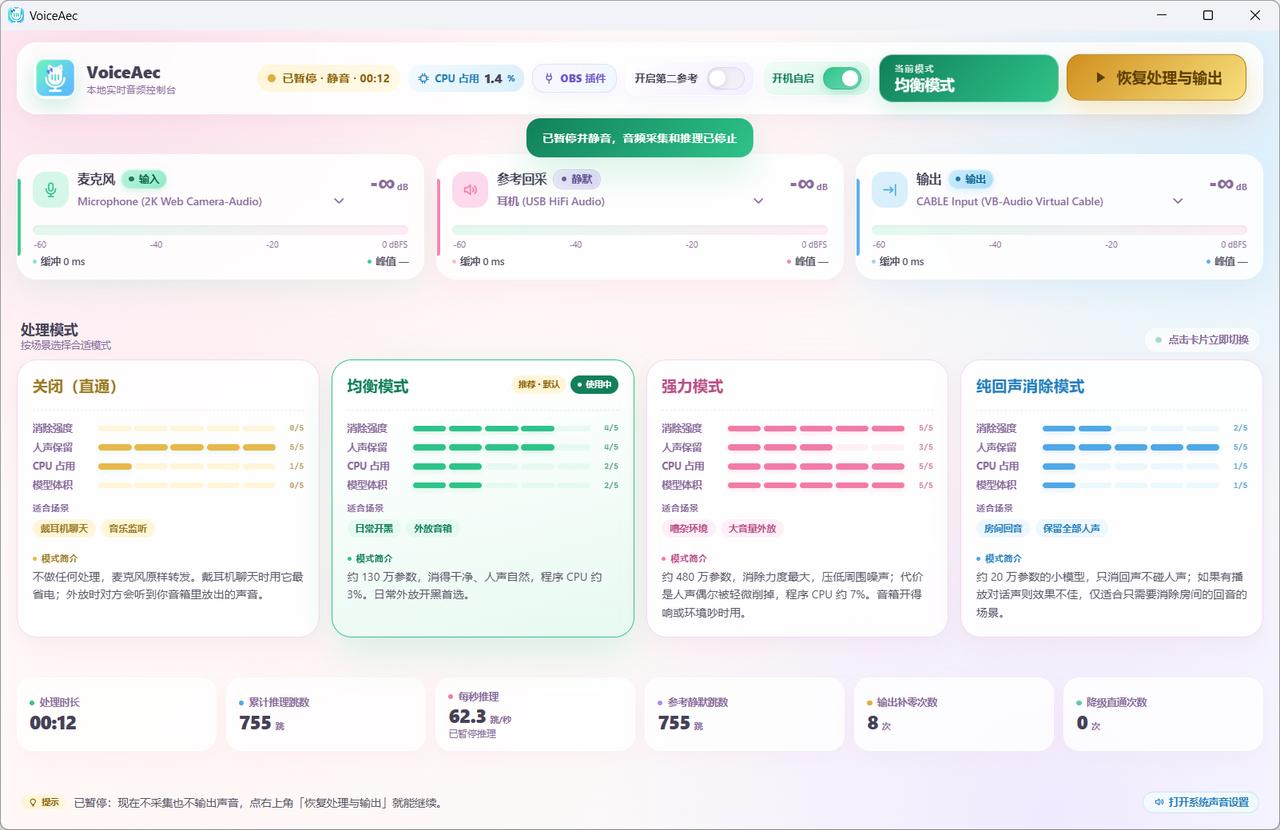
暂停状态会保留:暂停后退出/重启仍保持暂停;点“恢复处理与输出”会沿用暂停前的设备和模式。正常退出不会把正在运行的状态改成暂停。
如果 CABLE 缺失,点“恢复处理与输出”会保持暂停并提示;先在输出下拉里明确选择设备,或装好 CABLE 后点“重新检测”。
窗口位置和大小会在关闭/退出时保存,下次在原来的位置和尺寸打开;如果保存的位置不在任何显示器上,会回到屏幕中央。
底部统计可以帮助你检查参考信号和处理状态:参考有没有声音、CPU 跟不跟得上、是否出现降级直通。

从启动开始累计的实际处理时间。暂停时不增长。它不是延迟指标。
每 16 毫秒处理一跳,数字持续增长。放一整天会很大,不是错误。
正常约 62.5 跳/秒。低于 55 或高于 70 会变红;低于 55 通常说明 CPU 跟不上。
参考设备没有声音的跳数。放音乐时应明显少于累计跳数;两者相等,说明参考设备选错或一直静音。
启动、切换设备时少量补零正常。快速上涨通常意味着输出卡顿/欠载,声音可能断续。
大于 0 表示 AEC 处理失败,声音被直通。先确认模型文件完整、CPU 不过载;持续增长就去看日志。
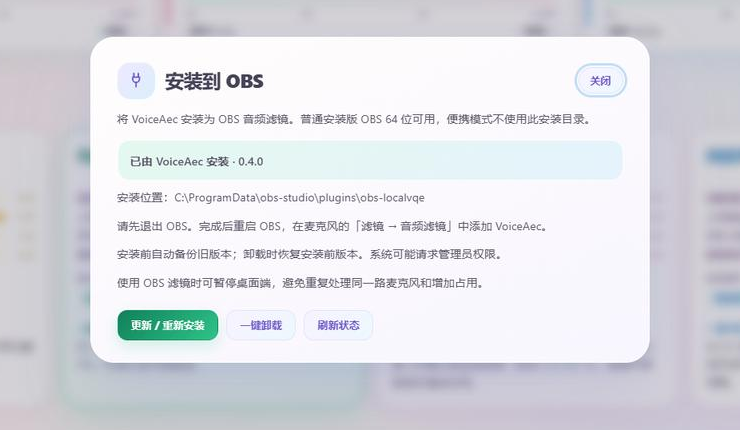
如果你用 OBS 录制或直播,可以给麦克风加一个 VoiceAec 音频滤镜,让 OBS 直接拿到消过回声的声音。
不是最小化,是退出程序。OBS 运行时安装器会拒绝安装/卸载,也不会自动帮你关。
面板顶栏点“OBS 插件”。没装过会显示“一键安装到 OBS”;装过会显示“更新 / 重新安装”。
插件要写到 %ProgramData%\obs-studio\plugins\obs-localvqe。已有版本会先备份到 %ProgramData%\VoiceAec\ObsPlugin\backups。
在麦克风的“滤镜 → 音频滤镜”里点 +,添加 VoiceAec。
滤镜属性里的 Reference source 选桌面音频或游戏音频源。不选就只做降噪/去混响,不做回声消除。插件界面可能是英文,认准 Reference source 这一项即可。
同一只麦克风不要同时被桌面端和 OBS 滤镜处理;用 OBS 时,托盘菜单“暂停并静音”。
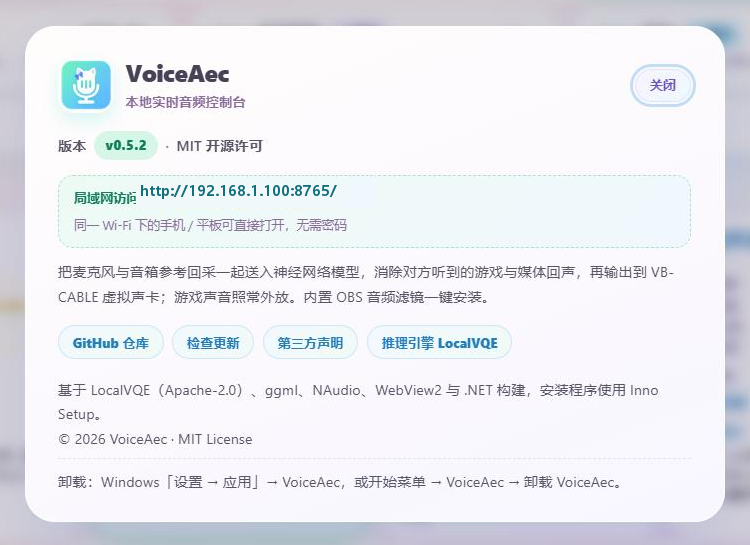
控制面板默认对同一局域网开放。手机浏览器打开「关于」里显示的地址,就是同一个面板,不需要装 App。
手机/平板和电脑连接到同一路由器所在的局域网,电脑用网线连接也可以;访客网络常开启“客户端隔离”,会打不开。
点面板左上角 VoiceAec 品牌区,或托盘右键“关于 VoiceAec”。里面会显示 http://192.168.x.x:8765/ 这样的地址。
输入或点击这个地址。能看到同样的电平、模式、设备选择;没有登录密码。
--no-lan,面板只监听本机。安装版会自动配置防火墙私有网络规则;便携版可能需要手动配置,或直接用 --no-lan。
按症状找。每条都给出“下一步做什么”,不用从头读。
先按顺序检查以下三项:
如果参考回采一直静默,AEC 没有参考信号,换什么模式都没用。先去选设备。
先看底部“每秒推理”:正常约 62.5 跳/秒,低于 55 会变红,通常是 CPU 跟不上。
按链路从后往前查:
CABLE Output?不是就改。CABLE Input?说话时输出电平有没有跳?AEC 需要缓冲,几十毫秒级延迟是正常的,不适合专业实时乐器监听。语音聊天一般感觉不到。
如果声音变调或明显断续:检查 Windows 声音设置里 CABLE Input 和 CABLE Output 的格式,统一设成 48000 Hz;关闭占用音频设备的程序;换回均衡模式再试。
第二参考适合“旁边有人说话/噪声源固定”的场景,不是万能降噪。它需要第二只麦克风真的靠近噪声源,或者选第二个播放设备。
如果自己的声音被削:关掉第二参考,或把模式换回均衡 v1.2。没有旁人噪声时,不建议长期开着第二参考。
v0.4.9 起,保存的设备被拔掉会自动回退到系统默认并在底栏提示,不会再因此启动失败。如果仍然双击没反应:
voiceaec.json(安装版在 %LocalAppData%\Programs\VoiceAec\),或 %LocalAppData%\VoiceAec\voiceaec.json,然后重新启动。VoiceAec.exe --mic "你的麦克风" --ref "你的扬声器" 启动。虚拟声卡装完必须重启电脑,设备才会出现。
v0.5.0 起,找不到 CABLE 时程序会以暂停状态打开,不会把麦克风播到物理扬声器。v0.5.2 起点“恢复处理与输出”也会保持暂停并提示;先在输出下拉里明确选择设备,或装好 CABLE 后点“重新检测”。
VoiceAec 本体已经装好,只是虚拟声卡和局域网配置没做。打开 VoiceAec,面板顶部会出现黄色引导条:点“一键安装虚拟声卡”,按提示允许管理员权限,装完重启。安装期间面板仍可操作,按钮会显示“正在安装…”。
在 CABLE 装好之前,程序会以暂停状态打开,不会把麦克风播到物理扬声器;装好后重启,或在输出下拉里明确选择设备再恢复。
局域网没配置也不影响本机使用;需要手机访问时,重新运行安装包并允许 UAC,或加 --no-lan 只用本机面板。
v0.4.9 起会自动回退到系统默认设备,底栏会提示“xxx 不在了,已临时改用 yyy”;保存的选择不会被覆盖,设备插回后重启就会用回原设备。
想立即换设备,直接在面板下拉里选择即可;重新选好设备或点“重新检测”后,底栏提示会立即刷新,不用重启。也可以建一个带 --mic / --ref 参数的快捷方式启动。
升级:直接运行新版安装包,安装器会结束旧实例,设备配置保留。
卸载:Windows“设置 → 应用 → 安装的应用”→ VoiceAec → 卸载;或开始菜单 → VoiceAec → 卸载 VoiceAec。卸载不会移除 VB-CABLE。安装目录里的 voiceaec.json 会被删除;如果曾回退到 %LocalAppData%\VoiceAec\voiceaec.json,这个文件可能保留,可手动删除。
音频处理仍在后台运行,只是面板显示不出来。装 Microsoft Edge WebView2 Runtime(Evergreen 版)后重启 VoiceAec。
如果仍然白屏:检查杀毒软件是否拦截了 WebView2 子进程;重启电脑;或卸载重装 VoiceAec。
Windows 11 默认把新图标放进托盘溢出区。点任务栏右下角的 ^ 找猫咪麦克风图标;可以把它拖到任务栏常显。
也可以在“设置 → 个性化 → 任务栏 → 其他系统托盘图标”里把 VoiceAec 设为显示。如果托盘和任务管理器都没有进程,说明程序没启动,见“双击没反应”。
v0.4.8 起会记住。在面板或托盘切换模式后会写入 voiceaec.json,下次启动(包括开机自启)自动恢复。想临时用别的模式,可以在快捷方式目标末尾加 --model v1.3;它只覆盖本次启动,不写回配置。
先看顶栏或托盘菜单里的“开机自启”开关是不是开着。它写的是当前用户的 HKCU Run 项,不需要管理员。
先完全退出 OBS,再点“更新 / 重新安装”。安装器不会自动关 OBS,也不会在 OBS 运行时强行替换文件。
只支持普通安装版 OBS 64 位;OBS 便携版不扫描 %ProgramData%\obs-studio\plugins\obs-localvqe,当前一键安装不适用。需要管理员权限;拒绝 UAC 会失败。
检查三件事:
确认手机和电脑在同一个 Wi-Fi;用「关于」里当前显示的地址,不要用旧 IP。访客 Wi-Fi/公司网络可能开启客户端隔离,手机访问不到电脑。
检查 Windows 防火墙是否允许 VoiceAec 在“专用网络”通信。便携版可能没有自动配置 URL ACL/防火墙;可以改用安装版,或加 --no-lan 只用本机。不要把端口转发到公网。
面板没有登录密码,只按私有网段(192.168/16、10/8、172.16/12)开放。它的设计场景是可信家庭网络;同一网络里的人能打开并改设置。
不要在公共 Wi-Fi、宿舍共享网络长期开启;不要做公网端口转发;不需要时加 --no-lan。
这是 QQ 侧对虚拟设备的兼容问题,音频链路本身通常是正常的。可以尝试:在 QQ 语音设置里重新选择一次 CABLE Output;重启 QQ;或换用 Oopz、Discord、游戏自带语音验证。
如果其他语音软件能正常使用 CABLE Output,可记录 QQ 版本和报错信息,再向 QQ 反馈。
安装包没有购买商业代码签名,新项目容易被误报。先从 GitHub Releases 核对文件名和 SHA256(见进阶 · 校验下载),确认来源无误后再决定是否放行。
不要为了安装而整体关闭杀毒软件;最多把下载的安装包/安装目录加入信任。装完可以恢复防护。
需要使用启动参数、修改配置或校验下载时,可查阅本节。
在快捷方式“目标”末尾加参数,或命令行运行 VoiceAec.exe --参数。
| 参数 | 默认 | 说明 |
|---|---|---|
--mic | 系统默认通信麦克风 | 麦克风设备名(子串匹配),优先级高于配置文件。 |
--ref | 系统默认播放设备 | 参考回采设备;也可以填麦克风(近讲场景)。 |
--ref2 | none | 第二参考;找不到会自动降级单参考。 |
--out | CABLE Input | 输出设备;缺少 CABLE 时会回退并显示引导条。 |
--threads | 2 | 推理线程数;不确定就保持默认。 |
--model | v1.2 | off / v1.2 / v1.3 / v1.4。 |
--port | 8765 | 面板端口;占用时自动 +1,直到 8774。 |
--tray | — | 静默托盘启动,不开面板;开机自启用的就是它。 |
--console | — | 保留/新建日志控制台,排查时用。 |
--list | — | 列出音频设备后退出,用来查设备全名。 |
--no-lan | — | 只监听本机,不对局域网开放面板。 |
保存设备选择。安装版在 %LocalAppData%\Programs\VoiceAec\voiceaec.json;便携版优先在 exe 旁,目录不可写时回退到 %LocalAppData%\VoiceAec\voiceaec.json。
一般不用手改。v0.4.9 起设备缺失会自动回退到系统默认,不需要删配置;如果仍无法启动(例如配置损坏),可在退出程序后删除这个文件,或改用 --mic / --ref。
面板默认 http://localhost:8765/;端口占用会尝试 8765–8774。局域网地址在「关于」里显示。
默认不写日志文件。排查时用 --console 启动,会保留一个日志控制台;--list 可列出设备。
HTTP API 需要请求头 X-VoiceAec-Token,面板会自动携带。接口清单和开发说明见 README。
在 PowerShell 里运行 Get-FileHash .\文件名 -Algorithm SHA256,和下面比对。
安装版 VoiceAec-v0.5.2-setup-x64.exe
821FAC1DCEE576A9AF8E6A164B6D5E81E036A34A769BBD52914F6ECBA1A5D654
便携版 VoiceAec-v0.5.2-win-x64.zip
59F0E9CD3AE93AEAE8B8DB569A26C03BA2EB63C8AFB8701A2D805911EDBDFF2F
SHA256 来自 v0.5.2 发布说明。如果下载的是更新版本,请以对应 Release 页的校验值为准。
VoiceAec 不提供账号、不上传音频;所有音频处理都在你的电脑上完成。
麦克风和参考回采只在本机内存里处理,输出到本机虚拟声卡。程序不需要登录,也没有云端账号。
面板只接受私有网段访问,但没有登录密码。只在可信家庭网络开启;不需要时用 --no-lan 关掉。
应用代码 MIT;推理引擎 LocalVQE 为 Apache-2.0;ggml、NAudio、WebView2 等第三方组件见声明。VB-CABLE 是 VB-Audio 的捐赠软件。
先确认版本和症状,再去 Issues 搜索或提问。带上信息能少一轮来回。